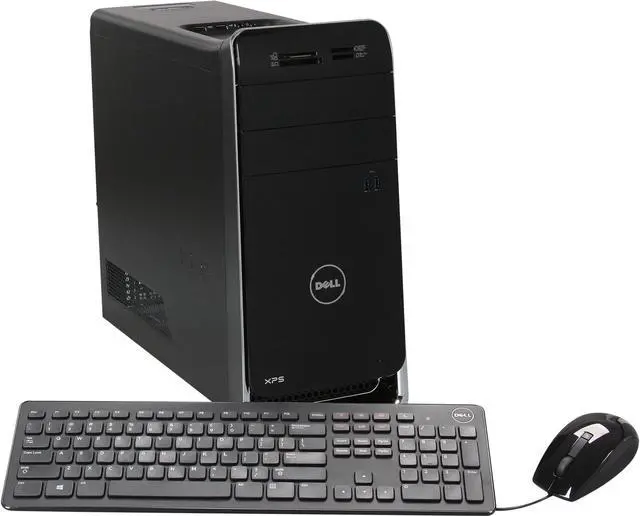
XPS8700 電源入らない 起動しない 時の対処方法を紹介。Dell XPS 8700 で電源が入らない、または起動しない場合、まずは電源ボタンの状態(点灯・点滅の色)を確認し、以下の手順を順番に試すのが一般的である。
XPS8700 電源入らない 起動しない 時の対処方法
Dell XPS 8700で電源が入らない、またはWindowsが起動しないトラブルは、長年使用しているユーザーによく見られる。主な原因は、内部のホコリ、静電気の蓄積、内蔵電池(CMOS電池)の寿命などが考えられる。
本記事では、修理に出す前に自宅で試せる放電処置をはじめ、電源ランプの色による故障箇所の切り分け、XPS 8700で特に多い電池交換の対処法を解説する。
対処法の全体像
- 簡易チェック:電源ケーブルの接続確認と放電処置
- 診断:電源ボタンの色(オレンジ・白)と点滅パターンの確認
- 音による判別:ビープ音の回数からエラーを特定
- 部品の確認:メモリの抜き差しやCMOS電池の交換
1. まず試すべき「ハードリセット(放電)」
帯電が原因で一時的に起動しなくなることがある。
- 電源ケーブルを本体から抜く。
- 電源ボタンを15~20秒間長押しする。
- 再び電源ケーブルを接続し、起動するか確認する。
2. 電源ボタンのライトと診断
電源ボタンの色や点滅パターンで故障箇所を特定できる。
- 消灯している:電源が全く供給されていない。
- 背面にある電源ユニットの「自己診断ボタン(BIST)」を押してみる。緑のLEDが点灯すれば電源ユニット自体は動作している。
- オレンジ色(点滅):電源は供給されているが、内部パーツ(メモリや電源ユニットなど)の不具合。
- オレンジ色(点灯):システム基板(マザーボード)または電源供給の異常。
3. ビープ音(警告音)の回数
起動時に「ピッ」と音が鳴る場合、その回数でエラー内容がわかる。
- 2回:メモリが認識されていない。一度抜き差しするか、1枚ずつ挿して確認する。
- 5回:マザーボード上の電池(CMOS電池)切れ。市販のCR2032ボタン電池に交換すると直る場合が多い。
4. 内部パーツの最小構成チェック
もし中を開けることができるなら、以下の手順で原因を切り分ける。
- 電源を切った状態で、すべての周辺機器(USBメモリ、プリンター等)を外す。
- メモリを一度すべて外し、接点を掃除して挿し直す。
- グラフィックボード(ビデオカード)を使っている場合は、一度外してマザーボード側の端子にモニターを繋いでみる。
まとめ:確認チェックリスト
| 症状 | 可能性の高い原因 |
| ボタンが無反応 | 電源ユニットの故障、または電源ケーブルの断線 |
| オレンジ点滅 | メモリの接触不良、またはマザーボードの故障 |
| ビープ音5回 | 内蔵電池(CR2032)の消耗(XPS 8700で非常に多い事例) |
リンク