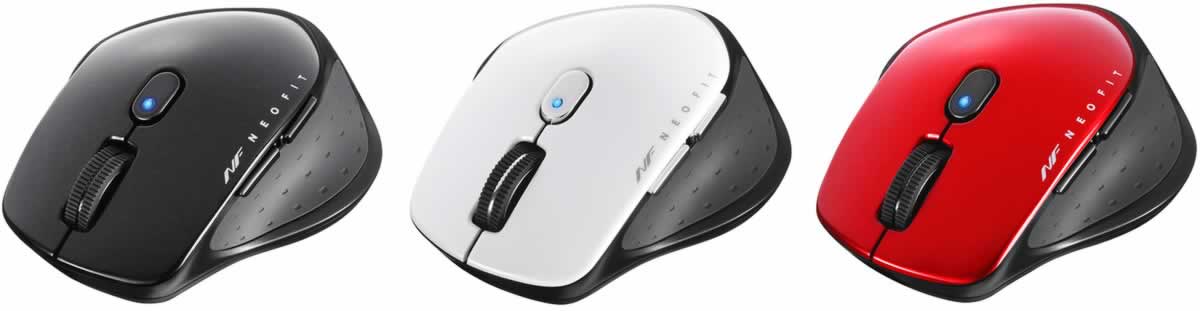
BSMBW510S ペアリング 接続できない時の対処法 バッファロー無線マウスをリセットする方法を紹介。
このマウスは Bluetooth ではなく 2.4GHz の無線接続(専用レシーバー使用)を採用しているため、接続不良や動作の不安定さは、電池の消耗、レシーバーの接触不良、電波干渉などが主な原因となりやすい。
これらを確認しても改善しない場合は、マウス本体とレシーバーの接続設定をリセット(再ペアリング)することで問題が解消する可能性が高い。以下に、基本的な確認事項から再接続手順までを説明する。
BSMBW510S ペアリング
バッファローの無線マウス BSMBW510S がペアリング・接続できない場合の対処法とリセット方法について説明する。このマウスは2.4GHz無線(レシーバー)接続であるため、Bluetoothマウスとは手順が異なるので注意したい。
接続できない場合の対処法
接続できない、または動作が不安定な場合は、以下の手順を順番に試す。
1. 基本的な確認と再接続
- 電池の確認・交換
- 電池残量が少ないと接続が不安定になるため、新しい単3形アルカリ乾電池に交換する。
- 電池の+(プラス)とー(マイナス)の向きが正しいか確認する。
- レシーバーの抜き差し
- パソコンのUSBポートからレシーバーを抜き、数秒後に再度差し込む。別のUSBポート(背面ポートなど)も試してみる。
- USBハブ使用時は、ハブを通さず直接パソコンに接続してみる。
- 電源のON/OFF
- マウス底面の電源スイッチを一旦OFFにし、数秒後にONにする。
- OSやデバイスの再起動
- パソコンを再起動する。
2. 環境の確認
- マウスとレシーバーを近づける
- マウスとレシーバーの距離を15cm以内まで近づけてみる。
- 電波干渉源の排除
- 電子レンジ、コードレス電話、Wi-Fiルーターなど電波干渉の可能性がある機器から離す。
- 金属製デスクや周辺機器が近くにある場合は、レシーバーの位置を変えてみる。
ペアリング(再接続)の手順(リセット相当)
改善しない場合は、レシーバーとマウスの接続設定をやり直す。これは実質的なリセット操作に相当する。
- パソコンからレシーバーを取り外す。
- マウスの電源をONにする。
- マウスの右ボタンとスクロールホイール(センターボタン)を同時に約3秒間長押しする。
- スクロールホイール脇のLEDが赤く点滅し始めれば、ペアリング待機モードに入った合図。
- LEDが赤く点滅している間にレシーバーをUSBポートへ接続する。
- レシーバー接続後、LEDの点滅速度が上がる。
- 点滅が消灯すればペアリング完了。動作を確認する。
改善しない場合は、マウス本体裏面のCONNECTボタン(搭載されている場合)を約1秒押して再接続を試す方法もある。ただし、BSMBW510Sでは右ボタンとスクロールホイールの同時長押しが推奨される方法となっている。
解決しない場合の追加確認
- OSの確認
- 使用しているOS(Windows/macOS)が対応OSに含まれているか確認する。
- ドライバの確認
- 本製品は基本的にドライバ不要だが、他のマウスや周辺機器のドライバが干渉している可能性もある。
- 故障の可能性
- 別のパソコンでも接続できない場合、マウス本体またはレシーバーの故障が考えられるため、バッファローのサポートに相談する。